
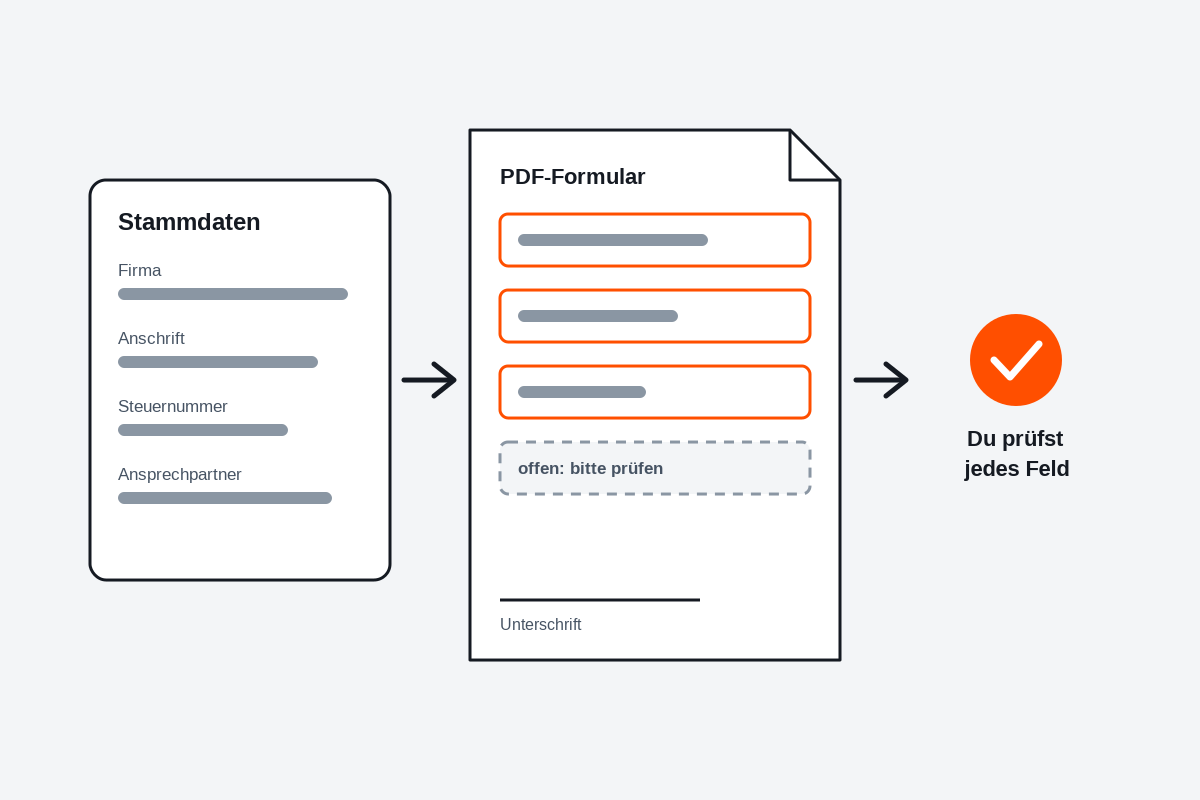
01 · Vorbereiten
Das brauchst du für den Start.
- Ein Formular, das bei euch regelmäßig ansteht, als PDF, zum Beispiel ein Lieferantenbogen, ein Antrag bei einer Behörde oder eine Selbstauskunft.
- Die Unterlagen, aus denen eure Stammdaten stammen, etwa Handelsregisterauszug, Gewerbeanmeldung, Bescheide und Bankverbindung.
- Ein Firmenkonto bei einem KI-Dienst mit geklärten Datenschutzbedingungen, etwa einem Vertrag zur Auftragsverarbeitung, kein privates Konto.
- Eine Person, die das Formular inhaltlich versteht, jedes Feld prüft und unterschreiben darf.
02 · Nachmachen
So baust du den Ablauf auf.
Herausfinden, welche Art PDF du vor dir hast
Öffne das Formular in einem PDF-Programm. Lassen sich Felder anklicken und beschreiben, ist es ein ausfüllbares PDF. Lässt sich nicht einmal Text markieren, ist es ein Scan, also ein Bild der Seite. Dazwischen gibt es PDFs mit Text, aber ohne Felder. Zeigt dein Browser oder PDF-Programm statt des Formulars nur einen Hinweis, du sollst ein anderes Programm verwenden, ist es ein besonderes Formularformat (XFA). Speichere die Datei dann und öffne sie in der Desktop-Fassung des Adobe Acrobat Reader. Frag bei Scans nach einer ausfüllbaren Fassung, und schau bei Behörden nach, ob es den Antrag auch online gibt. Das ist oft der kürzere Weg.
Prüfpunkt: Du weißt, ob das Formular ausfüllbar, reiner Text oder ein Scan ist, und ob es eine bessere Fassung gibt.
Stammdaten einmal sauber pflegen
Sammle die Angaben, die in fast jedem Formular stehen, auf einem Stammdatenblatt: Firmenname wie im Register, Rechtsform, Anschrift, Vertretungsberechtigte, Registernummer, Steuernummer, Umsatzsteuer-Identifikationsnummer und, falls schon vergeben, Wirtschafts-Identifikationsnummer, Bankverbindung und Ansprechpersonen. Notiere zu jeder Angabe Quelle und Stand, zum Beispiel „Handelsregisterauszug vom 12.03.“. Private Angaben einzelner Personen wie Steuer-ID, Geburtsdatum oder Ausweisnummer gehören nicht auf dieses Blatt. Sie bleiben in einer getrennten, geschützten Ablage. Auch die Namen von Vertretungsberechtigten und Ansprechpersonen sind personenbezogene Daten, bei Einzelunternehmen auch Steuernummer und Bankverbindung. Gib das Blatt deshalb nur in ein Firmenkonto mit geklärten Bedingungen.
Prüfpunkt: Jede Angabe auf dem Blatt hat eine Quelle, ein Datum und eine Person, die sie aktuell hält.
Felder auflisten und nach Art sortieren
Lass die KI alle Felder in eine Tabelle schreiben: Seite, sichtbare Beschriftung und was laut Ausfüllhinweis gefragt ist. Jedes Feld bekommt eine von drei Arten. Stammdaten kommen aus dem Blatt. Angaben zum Vorgang wie Beträge, Termine oder Mengen kommen aus Unterlagen. Erklärungen und Entscheidungen, etwa „Ich versichere …“ oder eine Wahlmöglichkeit, füllt die KI nie aus.
Prüfpunkt: Die Zahl der Felder in der Tabelle stimmt mit dem Formular überein, und jedes Feld hat eine Art.
Werte mit Quelle vorschlagen lassen
Die KI schlägt für Stammdaten und Angaben zum Vorgang einen Wert vor und nennt die Quelle: Zeile im Stammdatenblatt oder Stelle in einem Dokument. Findet sie nichts, bleibt das Feld leer und ist als offen markiert. Widersprechen sich zwei Quellen, zeigt sie beide. So lässt du ein Formular automatisch vorausfüllen und kannst jeden Wert an seiner Quelle nachprüfen.
Prüfpunkt: Jeder vorgeschlagene Wert hat eine Quelle. Offene Felder und Widersprüche sind sichtbar.
Ins PDF übertragen und jedes Feld prüfen
Arbeite immer an einer Kopie. Bei ausfüllbaren PDFs können manche KI-Werkzeuge die Werte direkt in die Felder schreiben. Sonst überträgst du sie von Hand oder setzt Text mit der Ausfüllfunktion deines PDF-Programms. Speichere die Kopie, schließe sie und öffne sie neu, wenn möglich in einem zweiten Programm, zum Beispiel im Browser. Manche Programme zeigen Werte an, speichern sie aber nicht so, dass andere Programme sie sehen. Gleiche dann jedes Feld mit der Tabelle ab. Achte auf Zahlendreher, das Datumsformat, abgeschnittenen Text in kleinen Feldern und Kreuze am falschen Platz.
Prüfpunkt: Im gespeicherten PDF stimmt jedes Feld mit der geprüften Tabelle überein.
Unterschreiben, einreichen und ablegen
Erklärungen kreuzt die zuständige Person selbst an. Unterschrift und Einreichung bleiben bei einem Menschen. Welche Form der Unterschrift verlangt ist, steht meist im Formular oder in den Hinweisen. Lege die eingereichte Fassung mit Datum, dem Namen der prüfenden Person und der Feldtabelle ab. Hat sich eine Stammdatenangabe als veraltet gezeigt, korrigiere sie im Stammdatenblatt, damit das nächste Formular stimmt.
Prüfpunkt: Die eingereichte Fassung ist mit Datum und prüfender Person abgelegt, das Stammdatenblatt ist aktuell.
Zum Ausprobieren
Dein Startauftrag für die KI.
Ersetze die Angaben in eckigen Klammern. Nutze zum Üben anonymisierte Beispieldaten in einem für deinen Betrieb freigegebenen Werkzeug.
Hier ist ein leeres PDF-Formular: [Formular]. Dazu die Ausfüllhinweise: [Hinweise, falls vorhanden] und unser Stammdatenblatt mit Quelle und Stand je Angabe: [Stammdatenblatt ohne Ausweisdaten und Steuer-ID von Personen]. Erstelle eine Tabelle mit laufender Nummer, Seite, sichtbarer Feldbeschriftung, Art des Felds (Stammdaten, Angabe zum Vorgang, Erklärung oder Entscheidung), vorgeschlagenem Wert und Quelle. Nenne am Ende die Gesamtzahl der Felder. Übernimm Werte nur aus meinen Unterlagen und erfinde nichts. Lass Felder ohne Quelle leer und schreib „offen“ dazu. Kannst du eine Seite oder ein Feld nicht sicher lesen, schreib das dazu, statt zu raten. Zeige Widersprüche zwischen Quellen. Fülle keine Erklärungen, Versicherungen oder Wahlmöglichkeiten aus, sondern markiere sie für mich. Ändere nichts an meinen Unterlagen. Unterschreibe, versende und reiche nichts ein.
Den Auftrag findest du auch im frei herunterladbaren Arbeitsblatt. Prüfe den Entwurf anhand der Schritte oben.
Aus der Praxis
So setzen wir das um.
Beispiele aus unserer veröffentlichten Ergebnisgalerie zeigen, wie sich die Aufgabe mit KI unterstützen lässt. Die jeweilige Beschreibung nennt den Umfang und den Projektstand.

PDF-Formulare mit KI ausfüllen
Vorhandene Stammdaten übernehmen und Formulare direkt im Dokument bearbeiten.
In der Ergebnisgalerie ansehenDie Galerie zeigt Systeme, Abläufe und Funktionen aus unserer Arbeit und Kundenprojekten. Ihre Bilder sind KI-generierte Illustrationen.
03 · Fiktives Arbeitsbeispiel
Ein Lieferantenbogen mit 38 Feldern
Ein Elektrobetrieb mit 14 Mitarbeitenden soll für einen neuen Großkunden einen Lieferantenbogen als ausfüllbares PDF zurückschicken. Bisher tippt die Büroleitung solche Bögen jedes Mal neu ab.
Das gibst du hinein
Der leere Bogen mit 38 Feldern auf vier Seiten, das Stammdatenblatt des Betriebs mit Quelle und Stand je Angabe und die aktuelle Bestätigung der Betriebshaftpflicht.
So soll das Ergebnis aussehen
Eine Tabelle und ein vorbefülltes PDF: 30 Felder mit Wert und Quelle, ein Feld mit Widerspruch, vier Felder offen und drei Erklärungen zum Ankreuzen. Offen ist unter anderem der Jahresumsatz, der auf keinem Blatt steht. Der Widerspruch betrifft die Anschrift: Das Stammdatenblatt nennt die neue Adresse, die Versicherungsbestätigung noch die alte. Die Erklärungen, etwa zum Mindestlohn, sind für den Inhaber markiert.
Darauf kommt es an: Die eigentliche Arbeit steckt im Stammdatenblatt, nicht im Ausfüllen. Weil jeder Wert eine Quelle hat, fällt nebenbei auf, dass die Versicherung noch die alte Anschrift führt.
Diese Stolperstellen kannst du früh erkennen.
Ausweis und Steuer-ID ins private KI-Konto
Persönliche Daten von Inhabern und Mitarbeitenden gehören nicht in private Konten einzelner Personen. Gib der KI nur, was das Formular wirklich braucht, und nutze ein Firmenkonto mit geklärten Bedingungen.
Die KI Kreuze setzen lassen
Erklärungen, Versicherungen und Wahlmöglichkeiten sind Entscheidungen. Die KI markiert sie, ein Mensch liest sie und entscheidet.
Nur die Tabelle prüfen, nicht das PDF
Richtige Werte in der Tabelle heißen noch nicht, dass im PDF alles richtig steht. Felder können vertauscht und Text kann abgeschnitten sein. Prüfe das fertige Dokument.
04 · Prüfen
Bereit für den nächsten Schritt?
Hake ab, was du tatsächlich geprüft hast. Offene Punkte werden zu deinen nächsten Aufgaben.